
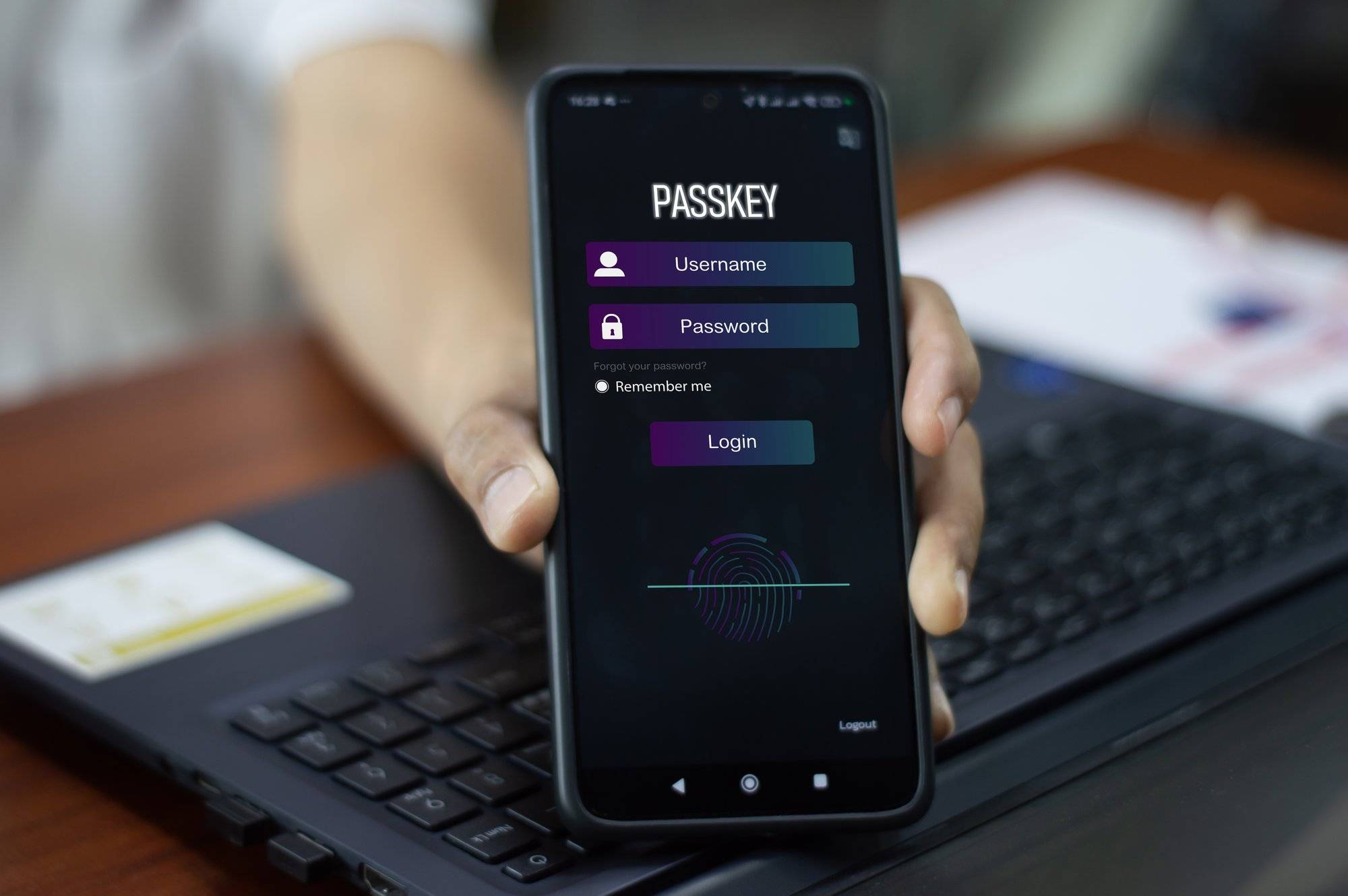
Gdzie są zapisane hasła w Androidzie i jak je znaleźć?

Zapisane hasła w Androidzie znajdują się głównie w Google Password Manager i można je szybko sprawdzić w ustawieniach systemu, w przeglądarce Chrome lub na stronie passwords.google.com [1][2][3]. Gdy użytkownik nie jest zalogowany do Chrome, część danych logowania może być przechowywana lokalnie na urządzeniu [4]. Zapisane hasła są bezpiecznie powiązane z kontem Google i udostępniane na wielu urządzeniach po zalogowaniu [1][5].
Gdzie są zapisane hasła w Androidzie?
W nowoczesnym Androidzie domyślnym miejscem przechowywania danych logowania jest Google Password Manager zintegrowany z kontem Google. To on odpowiada za zapisywanie, synchronizację i zarządzanie danymi logowania na telefonie oraz na innych urządzeniach powiązanych z tym samym kontem [1][5][3].
Dostęp do tych danych można uzyskać na trzy sposoby: bezpośrednio w Google Password Manager w Androidzie, przez ustawienia przeglądarki Chrome oraz z poziomu strony passwords.google.com. Każda z tych dróg prowadzi do tej samej listy zapisanych pozycji i ustawień menedżera haseł [2][3].
Jeśli użytkownik nie jest zalogowany w Chrome, przeglądarka może zapisywać loginy i hasła lokalnie na urządzeniu, bez synchronizacji z kontem Google. Taki zapis dotyczy wyłącznie tego konkretnego urządzenia i tej instalacji przeglądarki [4].
Jak znaleźć zapisane hasła w ustawieniach Androida?
Najprostszą ścieżką jest użycie wyszukiwarki w Ustawieniach Androida i wpisanie haseł kluczowych takich jak Passwords, Password Manager lub Autofill. Sekcja ta prowadzi do listy przechowywanych danych logowania oraz do opcji zarządzania autouzupełnianiem na poziomie systemu [6][7][8].
Po wejściu do listy zapisów należy wybrać interesującą pozycję i potwierdzić tożsamość metodą zabezpieczeń ustawioną na urządzeniu. Może to być kod PIN, hasło urządzenia lub odcisk palca. Dopiero po takiej weryfikacji Android ujawnia zawartość hasła, co chroni dane przed nieautoryzowanym dostępem [6][9][10].
Ta sama sekcja systemowa kontroluje usługę autouzupełniania, dzięki której formularze logowania są wypełniane automatycznie danymi z menedżera haseł oraz ewentualnie kluczami dostępu. Integracja na poziomie systemu usprawnia logowanie w aplikacjach i przeglądarkach [7][10][4].
Jak sprawdzić zapisane hasła w Chrome na Androidzie?
W Chrome lista haseł dostępna jest w ustawieniach przeglądarki, gdzie znajduje się pozycja Google Password Manager. Stamtąd można przeglądać i modyfikować wpisy oraz konfigurować sposób zapisywania danych logowania [2][9].
Jeżeli użytkownik nie jest zalogowany w Chrome, menedżer może przechowywać dane wyłącznie lokalnie na danym urządzeniu, bez synchronizacji z kontem Google. Po zalogowaniu hasła mogą zostać powiązane z kontem i udostępnione na innych urządzeniach w tym samym ekosystemie [4][1][5].
Każde odsłonięcie hasła w Chrome wymaga weryfikacji tożsamości według zabezpieczeń systemowych Androida. Ta dodatkowa kontrola chroni newralgiczne dane przed podglądem przez osoby nieuprawnione [9][10].
Jak uzyskać dostęp do haseł przez stronę internetową?
Pełna lista danych logowania dostępna jest po zalogowaniu do konta Google na stronie passwords.google.com. To centralne miejsce zarządzania, z którego można przeglądać, edytować i usuwać zapisy oraz kontrolować preferencje dotyczące zapisywania i autouzupełniania [1][2].
Dane są przechowywane bezpiecznie na koncie Google i synchronizowane między zgodnymi urządzeniami, co pozwala korzystać z tych samych zapisów w Androidzie, Chrome i pozostałych platformach powiązanych z kontem [1][5][3].
W tym samym panelu dostępne są także ustawienia i wpisy dotyczące kluczy dostępu passkeys, które funkcjonują obok klasycznych haseł w jednym, spójnym ekosystemie logowania Google [3].
Czym jest Google Password Manager i jak działa?
Google Password Manager to usługa zarządzania poświadczeniami powiązana z kontem Google, dostępna z poziomu Android Settings, Chrome oraz interfejsu web. Współpracuje z usługą autouzupełniania, aby szybciej i bezpieczniej wprowadzać dane logowania w aplikacjach i witrynach [2][3][7].
Podczas logowania system proponuje zapisanie danych. Jeśli użytkownik jest zalogowany w ekosystemie Google, wpis trafia do menedżera i może być synchronizowany na wszystkie urządzenia przypisane do tego konta. Gdy logowanie do Chrome nie jest aktywne, zapis może zostać utrwalony lokalnie w przeglądarce na danym urządzeniu [4][10].
Dostęp do konkretnego wpisu jest zabezpieczony dodatkową weryfikacją użytkownika. Wymóg potwierdzenia tożsamości minimalizuje ryzyko niepowołanego wglądu w poufne informacje [6][9][10].
Czy zapisane hasła są bezpieczne?
Google deklaruje, że zapisane hasła są bezpiecznie przechowywane na koncie Google, a dostęp do nich jest kontrolowany i możliwy na wielu urządzeniach po uwierzytelnieniu [1][5]. Z perspektywy użytkownika oznacza to centralne, szyfrowane repozytorium zarządzane przez mechanizmy zabezpieczeń konta Google [1][5].
Na urządzeniu każda próba podejrzenia hasła jest dodatkowo chroniona przez weryfikację systemową Androida. Wymagany jest PIN, hasło urządzenia lub biometryka, co znacząco utrudnia nieautoryzowany dostęp do zapisanych wpisów [6][9][10].
Jak działa autouzupełnianie na Androidzie?
Autouzupełnianie w Androidzie współpracuje z Google Password Manager i przeglądarką Chrome, aby podpowiadać odpowiednie loginy i hasła w formularzach. Mechanizm korzysta z zapisanych danych i może obsługiwać zarówno klasyczne hasła, jak i klucze dostępu passkeys w zależności od obsługi przez daną usługę [7][10][3].
Dzięki integracji systemowej autouzupełnianie jest dostępne w aplikacjach i w przeglądarce. Jeśli użytkownik nie jest zalogowany do Chrome, wypełnianie może opierać się na lokalnie zapisanych danych w tej przeglądarce, co nie obejmuje synchronizacji z kontem Google [4][7].
Co z urządzeniami różnych producentów?
Producenci tacy jak Samsung mogą oferować dodatkowe narzędzia i ścieżki w ustawieniach, w tym odrębne rozwiązania do autouzupełniania i zarządzania poświadczeniami. W menu ustawień mogą pojawiać się sekcje o nazwach typu Passwords, passkeys, and autofill lub integracje z narzędziami producenta, takimi jak Samsung Pass [8].
Mimo tych różnic trzon ekosystemu pozostaje wspólny. Zapisane hasła oraz klucze dostępu mogą być zarządzane w Google Password Manager i synchronizowane przez konto Google, co zapewnia spójność między urządzeniami i aplikacjami [3].
Dlaczego warto korzystać z Google Password Manager?
Najważniejszą korzyścią jest dostęp do tych samych danych logowania na wszystkich urządzeniach powiązanych z kontem Google, bez potrzeby ręcznego przenoszenia wpisów. Centralne zarządzanie ułatwia porządkowanie i aktualizację haseł [1][5][2].
Integracja z autouzupełnianiem i wsparcie dla passkeys upraszczają proces logowania oraz przygotowują środowisko na odchodzenie od tradycyjnych haseł. To połączenie wygody i bezpieczeństwa w ramach jednego rozwiązania [3][7].
Kiedy hasła nie pojawią się na innym urządzeniu?
Sytuacja ta występuje najczęściej, gdy dane logowania zostały zapisane lokalnie w Chrome bez powiązania z kontem Google. W takim przypadku wpisy pozostają wyłącznie na tym urządzeniu i nie są udostępniane w ekosystemie [4].
Aby korzystać z synchronizacji i dostępu między urządzeniami, należy używać Google Password Manager powiązanego z kontem Google, który zapewnia dostępność wpisów na wielu platformach po zalogowaniu [1][5][3].
Jak odsłonić konkretne hasło?
Odsłonięcie treści hasła wymaga wejścia do odpowiedniej pozycji na liście zapisanych danych logowania oraz potwierdzenia tożsamości metodą zabezpieczeń urządzenia. Android dopuszcza wyświetlenie hasła po podaniu PIN, hasła urządzenia lub po weryfikacji odciskiem palca [6][9][10].
Ten wymóg jest elementem ochrony przed przypadkowym lub celowym podejrzeniem treści hasła przez osoby nieupoważnione. Dzięki temu nawet mając fizyczny dostęp do urządzenia, nie można swobodnie przeglądać wrażliwych danych bez dodatkowego uwierzytelnienia [6][9][10].
Na czym polega przejście z haseł na passkeys?
Kierunek rozwoju ekosystemu Google przesuwa się w stronę kluczy dostępu passkeys. To metoda logowania, która eliminuje potrzebę wpisywania tradycyjnego hasła przy jednoczesnej obsłudze istniejących zapisanych haseł w tym samym menedżerze. Dzięki temu użytkownik może korzystać z obu mechanizmów płynnie i w jednym miejscu [3].
Passkeys wraz z autouzupełnianiem i synchronizacją w Google Password Manager tworzą spójny system logowania na różnych urządzeniach i platformach, bez utraty kompatybilności z dotychczasowymi metodami [3].
Podsumowanie
Gdzie są zapisane hasła w Androidzie i jak je znaleźć? W większości przypadków są w Google Password Manager, który można otworzyć w Ustawieniach Androida, w menu Chrome oraz na stronie passwords.google.com. Dane są bezpiecznie przechowywane na koncie Google i dostępne na wielu urządzeniach, a w razie braku logowania do Chrome mogą być zapisane lokalnie. Odsłonięcie hasła wymaga potwierdzenia tożsamości, a cały ekosystem wspiera też passkeys i autouzupełnianie dla szybszego oraz bezpieczniejszego logowania [1][2][4][5][3][6][7][9][10][8].
Wykorzystane materiały
- https://passwords.google.com/
- https://passwords.google/
- https://support.google.com/accounts/answer/6197437?hl=en&co=GENIE.Platform=Android
- https://support.google.com/chrome/answer/95606?hl=en&co=GENIE.Platform=Android
- https://passwords.google.com/intro
- https://proton.me/blog/my-saved-passwords-on-this-device
- https://www.androidcentral.com/how-use-google-password-manager-android-and-web
- https://nordpass.com/blog/how-to-find-saved-passwords-on-android/
- https://www.youtube.com/watch?v=_IfNV6kUvyg
- https://lifehacker.com/how-to-use-your-android-phones-built-in-password-manage-1848918409
CyberThreat.pl to zespół pasjonatów i ekspertów cyberbezpieczeństwa, którzy przekładają skomplikowane zagadnienia na praktyczne porady i rzetelne analizy. Wierzymy, że wiedza i świadomość to najlepsza ochrona przed zagrożeniami cyfrowego świata. Nasze treści tworzymy z myślą o wszystkich użytkownikach internetu, dbając o wiarygodność, przejrzystość oraz edukację. CyberThreat.pl – szyfrujemy Twoją ciekawość!